
La regla, de un vistazo
No hay un campo nuevo. Se mira el remito: si es una entrega y tiene transportista, es un camión que sale con carga. Si la entrega no tiene transportista, es un auto particular o el vehículo del cliente, y sale sin pesaje.
Entrega sin transportista
Particular · no pesar
Auto o camioneta. Particular o el propio cliente. Se confirma la salida y no se pesa.
Entrega con transportista
Camión · sale con mercadería
Fletero. Entra vacío, se pesa la tara, sale cargado y se pesa el bruto.
Recepción
Camión · trae mercadería
Llega con carga. No es un auto. Si hay que pesarlo, se registra la tara.
Qué hace cada uno
Administrativo, en Odoo
- 1
Armá el remito
Orden de entrega si la mercadería sale. Recepción si entra.
- 2
Cargá la patente y el chofer
La patente es lo que el operario va a buscar. El chofer, si lo sabés.
- 3
Transportista, solo si es camión de fletero
Dejalo vacío en el auto particular y en el vehículo del cliente. Completalo con el fletero si el camión sale con carga o trae mercadería.
- 4
Dejalo en Hecho
Validá el remito. Listo y En espera no aparecen en Esperados, y la salida no se confirma sola.
Operario, en la báscula
- 1
Entrá con tu usuario
La salida y el pesaje quedan a tu nombre. No se anota en el remito de Odoo.
- 2
Mirá Esperados
El chip ámbar es Particular. El azul es Camión. Tocá la patente y se abre en Balanza.
- 3
Seguí el color de la banda
Ámbar: no peses. Azul: tara y después bruto. Verde: llega con mercadería.
- 4
Confirmá la salida
Cuando el vehículo se va. En el camión, después del bruto. En el particular, sin pesaje.
Flujo del operario
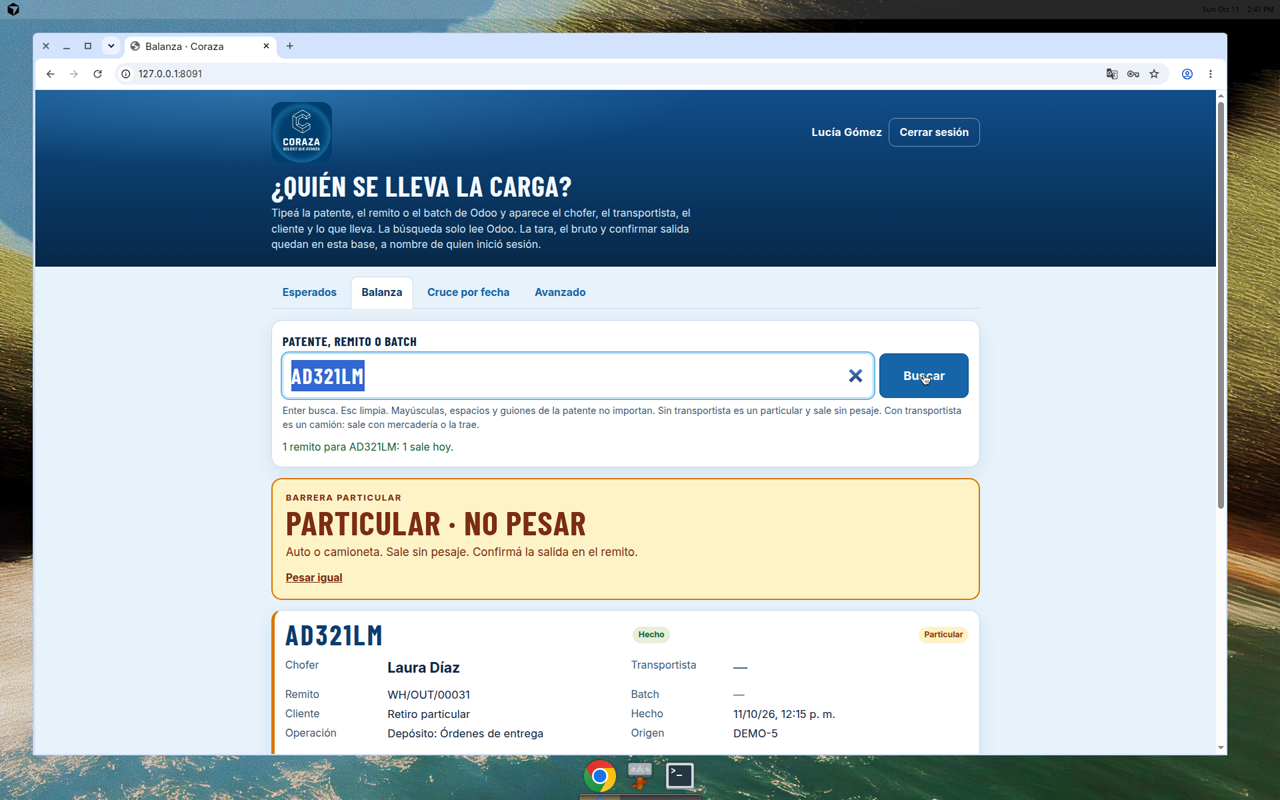
Auto o vehículo del cliente · sale sin pesaje
- 1
Buscá la patente
En Balanza, o tocando la patente en Esperados.
- 2
Leé la banda ámbar
Dice Particular · no pesar. No aparece Registrar tara.
- 3
Confirmá la salida
En la tarjeta del remito Hecho. Una observación, si hace falta.
Pesar igual queda chico, abajo de la banda. Usalo solo si te lo piden. El camión de un fletero no debería caer en esta pantalla: si cae, el remito está sin transportista y hay que corregirlo en Odoo.
Camión
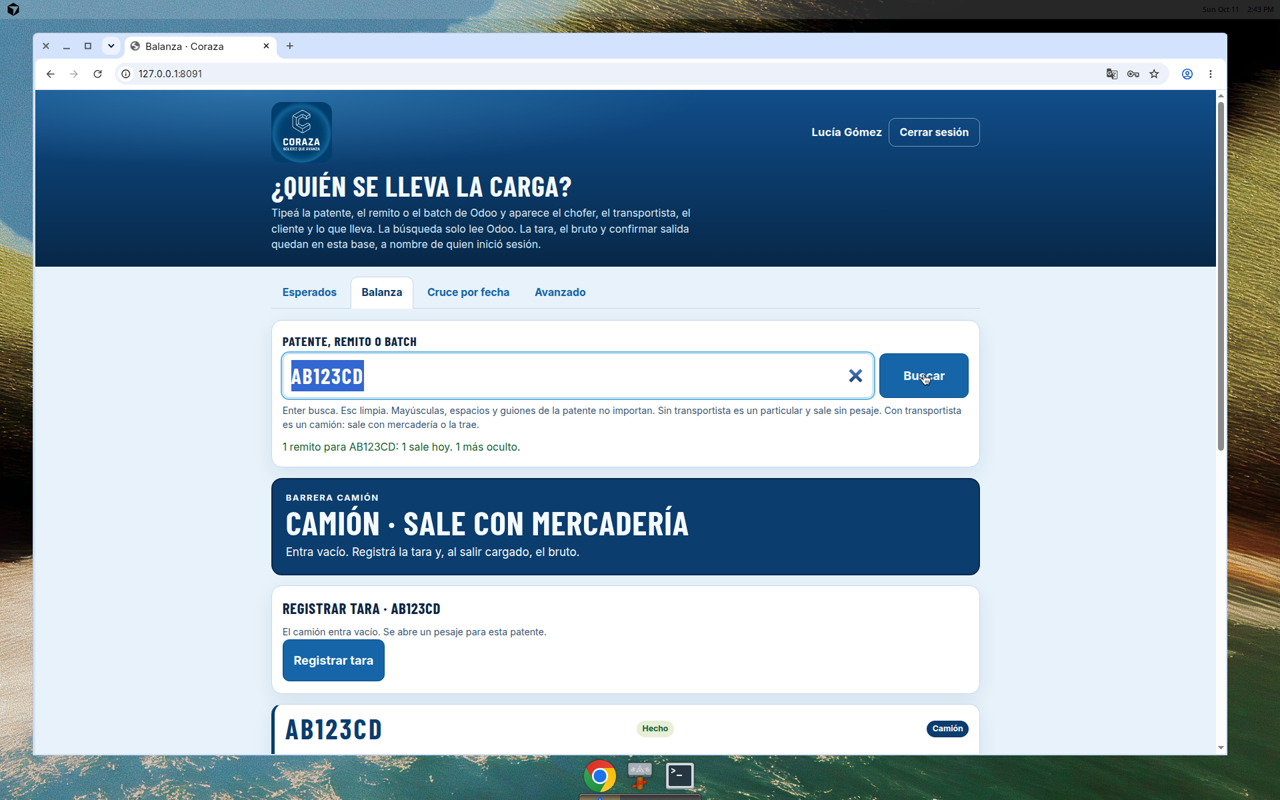
Sale con mercadería
- 1
Cuando entra vacío, registrá la tara
Kilos de la balanza. Queda un pesaje abierto para esa patente.
- 2
Cuando sale cargado, registrá el bruto
Buscá la patente otra vez. El bruto es una sola vez y tiene que ser mayor que la tara.
- 3
Mirá el resultado
OK, en verde: el neto está dentro del 2% del peso teórico. Confirmá la salida.
- 4
Si dice FUERA DE TOLERANCIA
La pantalla te pregunta si confirmás igual. Sin ese aviso, la salida no pasa.
Trae mercadería
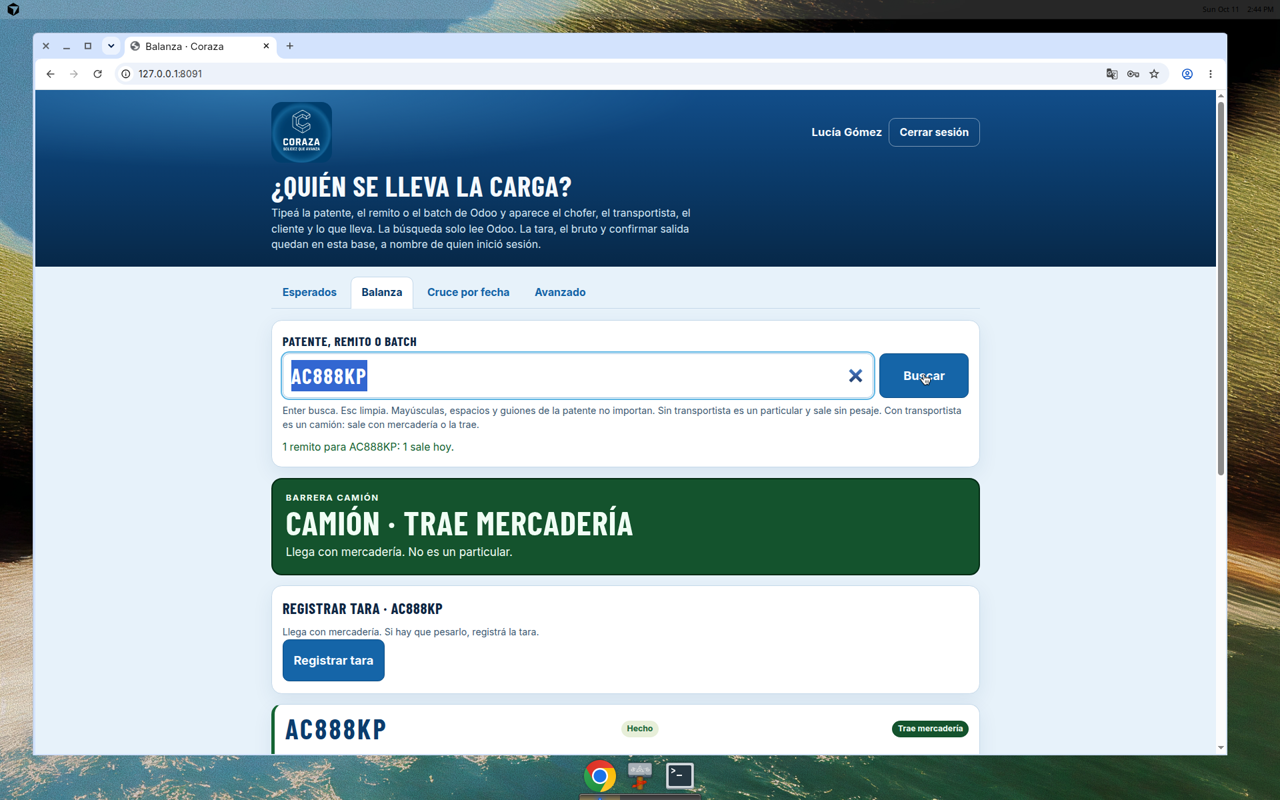
El camión llega con carga
- 1
Buscá la patente del ingreso
El remito es una recepción, no una entrega.
- 2
Leé la banda verde
Camión · trae mercadería.
- 3
Si hay que pesarlo, registrá la tara
El botón está a la vista. No uses el camino del particular.
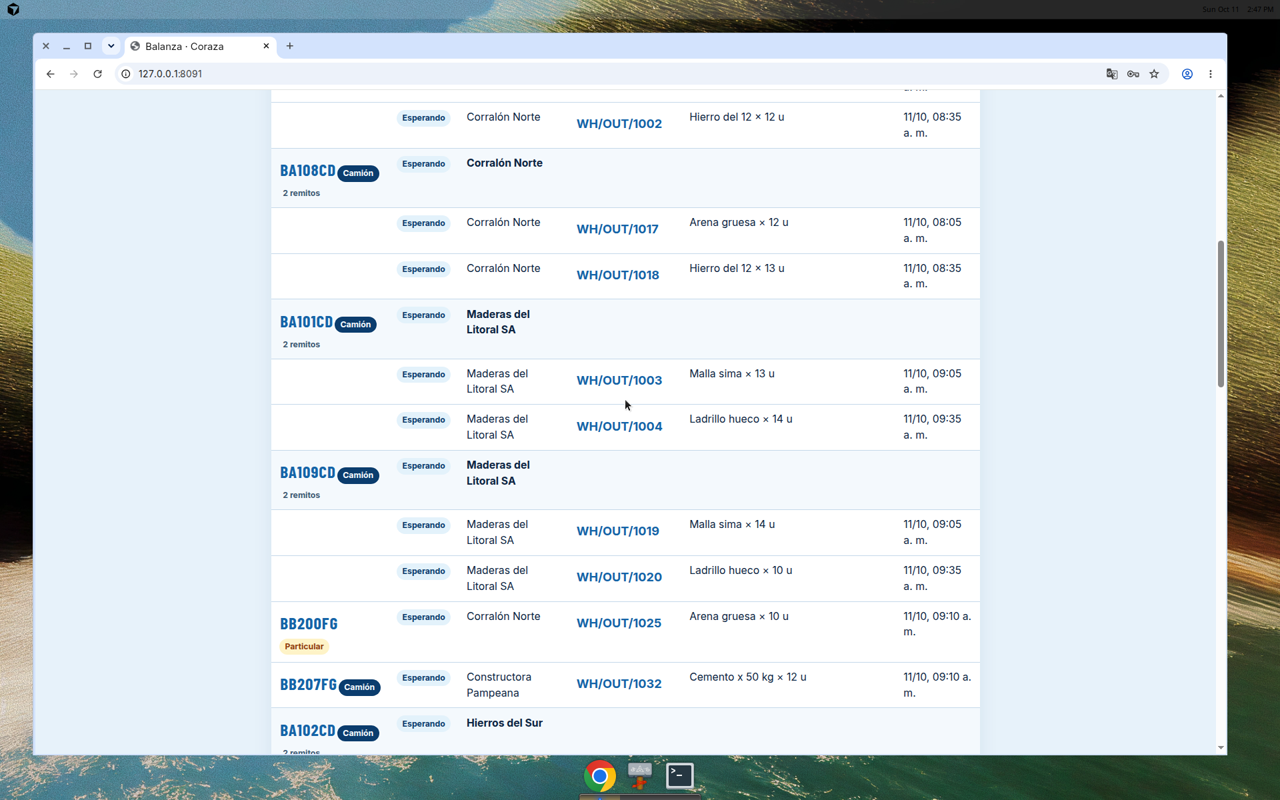
Esperados, antes de que lleguen
Ahí están los remitos Hecho de hoy que todavía no salieron. El chip al lado de la patente es el mismo que vas a ver en la báscula.
Si algo no cierra
El remito no está en Hecho
No entra en Esperados. En la búsqueda se ve apagado, con Pendiente · no sale en este viaje. La salida normal no está. Confirmar igual (forzar) es la excepción y queda marcado.
Entrega parcial
El remito Hecho sale en este viaje. El pendiente dice Entrega parcial y no se pesa junto con el que ya está Hecho.
Sin peso teórico en Odoo
El pesaje dice Sin peso en Odoo. No frena la salida.
La báscula no escribe el remito
Tara, bruto y confirmar salida quedan en esta pantalla, a nombre de quien inició sesión. Odoo se lee, no se modifica.